
Berikut ini cara untuk mengakses atau mengonlinekan atau meremote perangkat yang berada di belakang Mikrotik Lokal kita dengan menggunakan layanan VPN Remote. Tutorial ini bisa digunakan untuk mengonlinekan server lokalhost, remote olt / ont / router yang berada di jaringan Mikrotik Lokal Anda.
Pada tutorial ini kami akan me-remote router lokal kami menggunakan VPN Remote.
IP / Port / Hostname VPN silahkan disesuaikan sendiri, di bawah ini hanya Contoh saja.
1. Catat IP Perangkat Router dan Pastikan bisa diakses melalui jaringan Mikrotik Lokal:
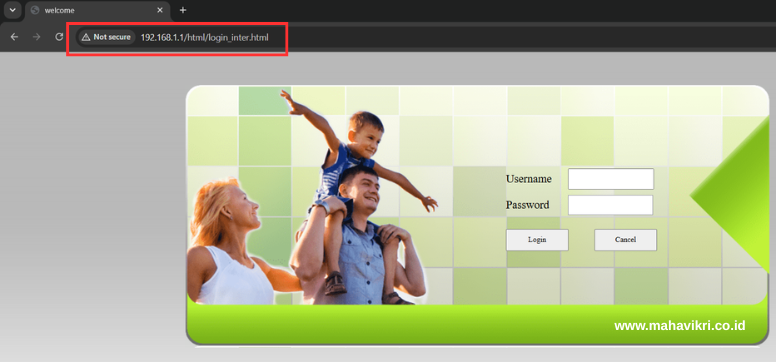
Dari screenshot di atas berarti IP perangkat / IP Routernya adalah: 192.168.1.1
Karena tidak menggunakan port custom :xxx pada belakang IP, maka port default web adalah 80
2. Pastikan IP Perangkat bisa di ping dan reply melalui terminal Mikrotik Lokal
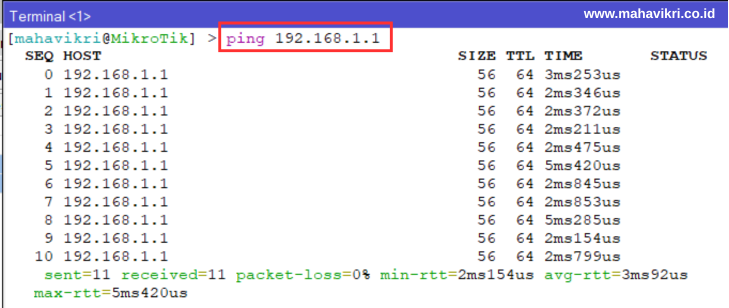
3.Pastikan VPN Remote Anda sudah terpasang dan bisa ping ke server VPN Remote
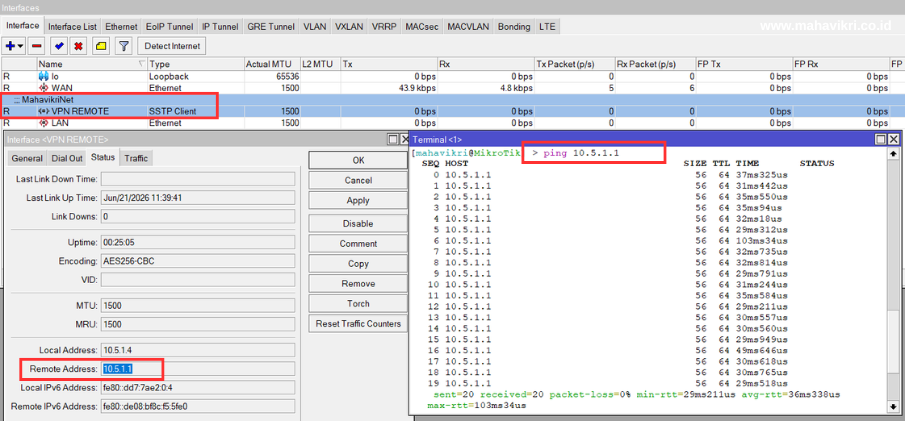
VPN Remote status sudah R dan bisa ping ke server VPN (Remote Address) dan da reply.
4. Sekarang saatnya melakukan konfigurasi port forwardingnya.
Berikut detail VPN Remote yang di dapat pada notepad setelah order:
nusa.mahavikri.net:5400 <> 8080 (perangkat lainnya)
Pastikan port tidak menggunakan port default webfig, winbox, api (80, 8291, 8728) agar tidak bertabrakan dengan port default mikrotik,
port custom lebih baik seperti: 8080, 8181, 8282, 8383, 8484
jika terlanjur menggunakan port default silahkan kirim tiket dan minta ganti.
Buka Winbox > IP > Tab NAT > klik tanda +
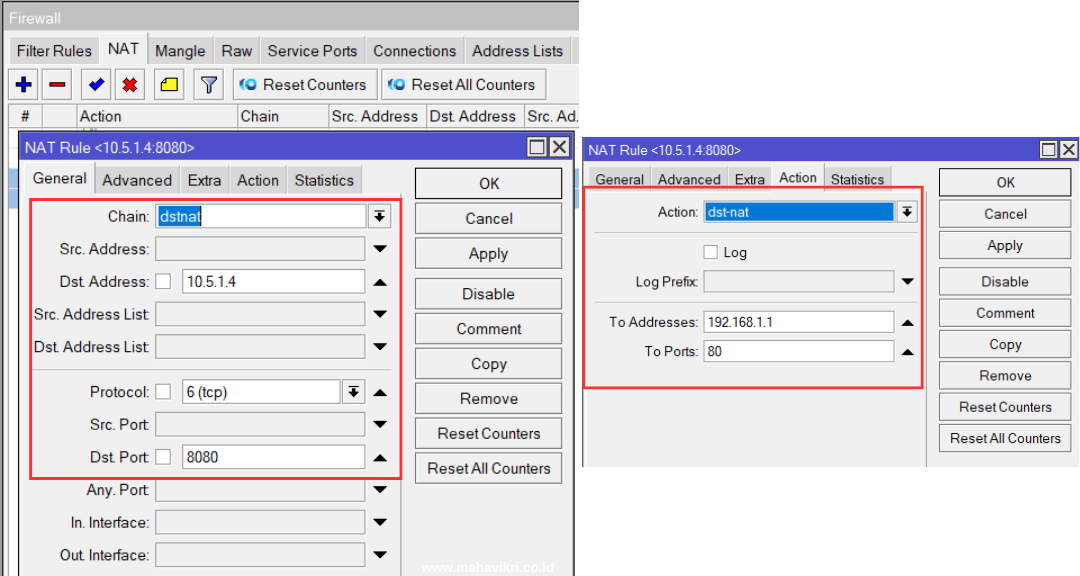
Pada Tab General:
Chain: dstnat
Dst Address: (isi local address VPN)
Protocol: tcp
Dst Port: (sesuaikan dengan notepad VPN)
Pada Tab Action:
Action: dst-nat
To Addresses: (isi ip perangkat)
To Port: (isi port perangkat)
Jika sudah klik Apply lalu OK.
Buatkan juga NAT Masquerade untuk Out dengan Interface VPN Remote: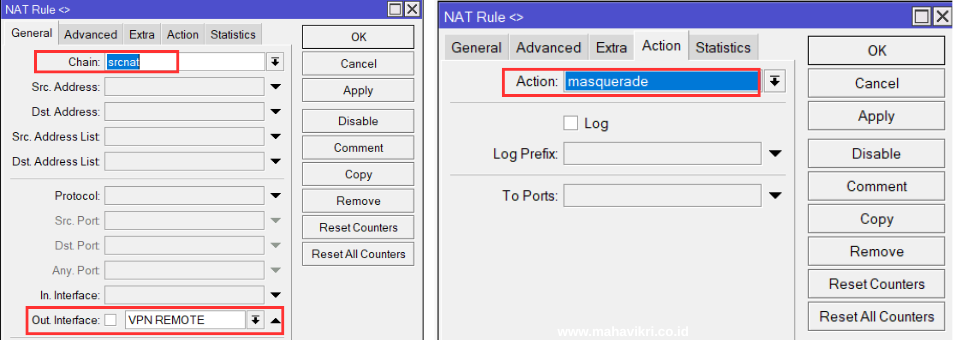
Jika sudah klik Apply lalu OK.
NAT Masquerade out VPN Remote ditaruh di bawah NAT Masquerade out Interface WAN.
5. Test akses menggunakan URL VPN Remote: nusa.mahavikri.net:5400
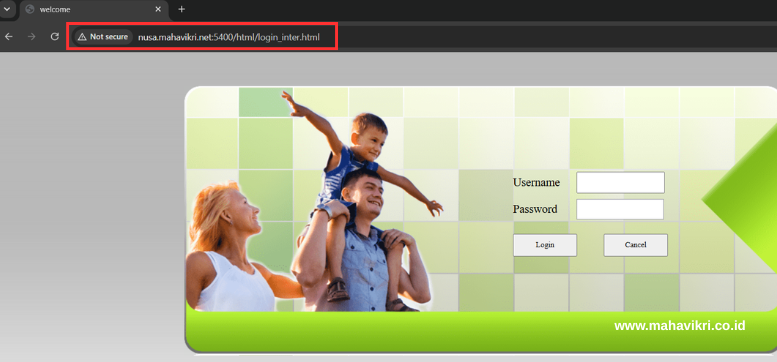
Jika muncul berarti settingannya benar, namun jika tidak muncul biasanya ada kesalahan IP / port pada konfigurasi, silahkan ulangi lagi langkah settingnya dari awal. Pastikan juga IP perangkat yang di remote tidak berubah, bisa di binding pada mikrotik lokal Anda.