
Berikut ini adalah cara menggunakan proxy http pada browser Mozilla Firefox.
Namun pada tutorial ini kita menggunakan extension bernama FoxyProxy
Untuk menambahkan di FireFox, Anda bisa klik link di bawah ini:
https://addons.mozilla.org/firefox/downloads/file/4472757/foxyproxy_standard-9.2.xpi
Nanti akan minta izin untuk extensionnya klik Add saja.
Lakukan konfigurasi proxynya melalui klik Foxy Proxynya
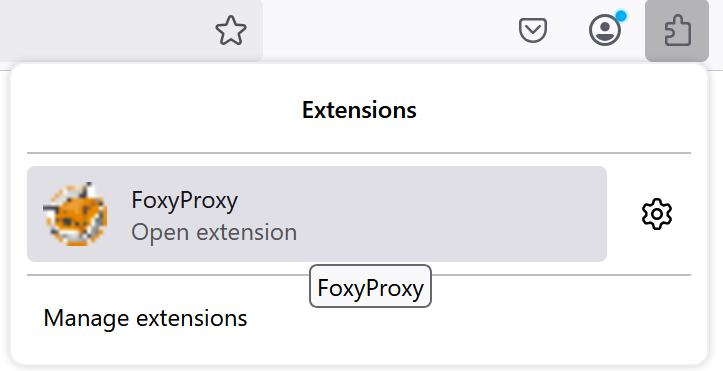
Lalu klik pada Options
Klik tab pada Proxies, lalu klik Add, lalu isi konfigurasi tersebut:
Title: isikan nama proxy, misal Proxy ID1
Hostname: isikan IP Proxy
Port: isikan port yang akan dipakai
Username & Password: isikan user dan password proxy Anda
Jika sudah klik Save.
Anda bisa kembali ke Extensions > Foxy Proxy
lalu pilih nama Proxy yang Anda masukkan tadi, klik proxy tersebut supaya terhubung
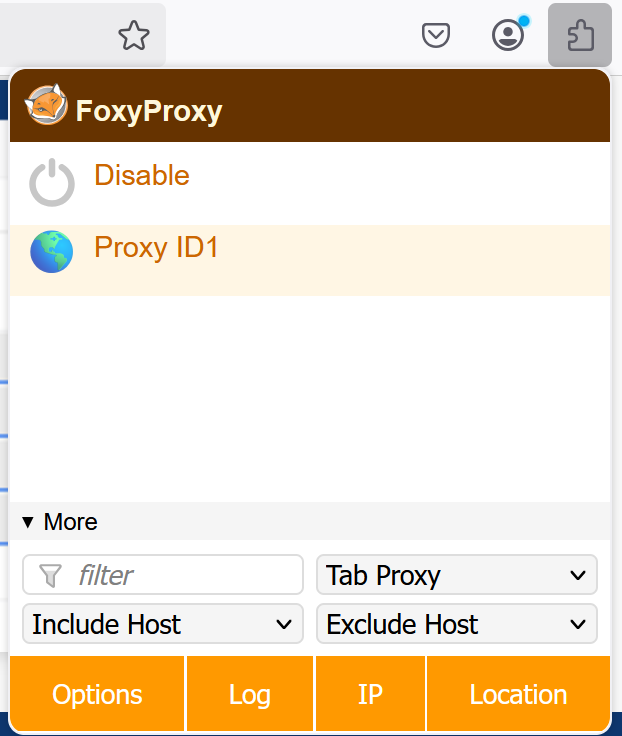
Untuk mengetahui proxy berjalan apa tidak, Anda bisa akses web berikut untuk Cek IP Koneksi Anda:
Jika yang muncul sudah IP Proxy, maka konfigurasi Proxy sudah benar dan berjalan dengan baik.